
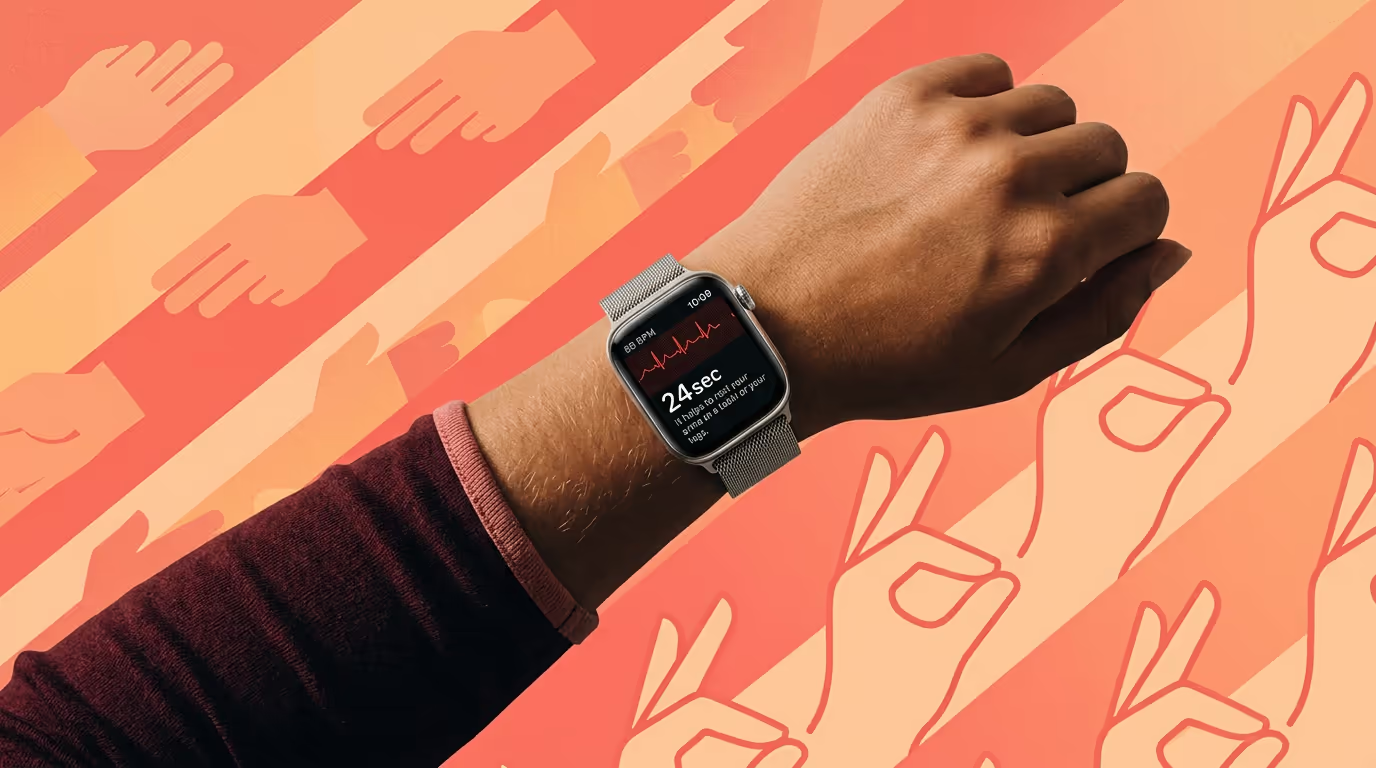
Na Apple Watch można przechodzić między przyciskami i wybierać je bez dotykania ekranu. Służy do tego AssistiveTouch, funkcja dostępności, która rozpoznaje ruchy dłoni, na której nosisz zegarek. Na początek wystarczą dwa ruchy: zetknięcie kciuka z palcem wskazującym i zaciśnięcie dłoni w pięść.
Które zegarki obsługują AssistiveTouch?
Według instrukcji Apple funkcja działa na Apple Watch Series 4 i nowszych, Apple Watch SE od pierwszej generacji oraz wszystkich modelach Ultra. Zaktualizuj zegarek do najnowszej wersji watchOS dostępnej dla Twojego modelu. Jeśli zastanawiasz się nad wyborem zegarka, zobacz też naszą recenzję Apple Watch Series 9.
Jak włączyć AssistiveTouch na Apple Watch?
- Otwórz Ustawienia na zegarku.
- Wybierz Dostępność, a potem AssistiveTouch.
- Włącz AssistiveTouch i potwierdź przyciskiem OK. Opcja Wypróbuj pozwala przećwiczyć gesty.
Możesz też zrobić to z iPhone’a. W aplikacji Watch wejdź w Mój zegarek → Dostępność → AssistiveTouch.
Unieś nadgarstek, aby wybudzić ekran. Przy domyślnych ustawieniach niebieski pierścień wokół wyświetlacza oznacza, że zegarek czeka na gest aktywacji. Dwa razy szybko zaciśnij dłoń w pięść. Obwódka przeniesie się na pierwszy element, który można wybrać.
Cztery gesty, od których warto zacząć
W domyślnym trybie skanowania ręcznego możesz przesuwać zaznaczenie i wybierać opcje w ten sposób:
- Zetknij kciuk z palcem wskazującym raz, aby przejść do następnego elementu.
- Zetknij palce dwa razy, aby wrócić o jeden element.
- Zaciśnij pięść raz, aby wybrać zaznaczony element.
- Zaciśnij pięść dwa razy, aby otworzyć menu czynności. Z tego menu możesz m.in. przewinąć ekran lub zastąpić naciśnięcie pokrętła Digital Crown.
Spróbuj na tarczy z komplikacją Trening. Po aktywacji przesuwaj zaznaczenie gestem palców, aż obwódka obejmie Trening. Zaciśnij pięść, aby go otworzyć. Poniższy film pokazuje taki sposób obsługi w praktyce.
Jak zmienić gesty i co zrobić, gdy nie działają?
Otwórz Dostępność → AssistiveTouch → Gesty wykonywane dłońmi, wybierz gest i przypisz mu czynność. W tej samej sekcji sprawdzisz też Gest aktywacji. Jeśli zegarek zaczął sam przesuwać zaznaczenie, sprawdź, czy nie masz włączonego skanowania automatycznego. Działa ono inaczej niż opisane tu skanowanie ręczne.
Jeśli trudno Ci przesuwać zaznaczenie gestami palców, wypróbuj wskaźnik ruchu. W menu czynności wybierz Interakcja → Wskaźnik ruchu. Na ekranie pojawi się okrągły wskaźnik, który przesuwasz, przechylając zegarek. Możesz też dostosować jego czułość w ustawieniach AssistiveTouch.
Uniwersalne Dwukrotne stuknięcie dostępne na wybranych modelach nie działa, gdy AssistiveTouch jest włączone. Dwukrotne zetknięcie palców w samym AssistiveTouch nadal może służyć do nawigacji.